| iEdemTV | Дата: П'ятниця, 10.04.2026, 13:13 | Повідомлення # 1 |

| Трассировка показує, через які узли проходить маршрут до плейлиста. Якщо де то є обрив або фільтрація, це часто видно по останнім «живим» узлам і місці, де відповіді порушуються.
Важно! Трассировку потрібно робити з того інтернету, де спостерігається проблема.
Трасування на Windows
Для прикладу використовується плейлист: http://3748a8f9ce1f.ottclub.net/playlis....st.m3u8
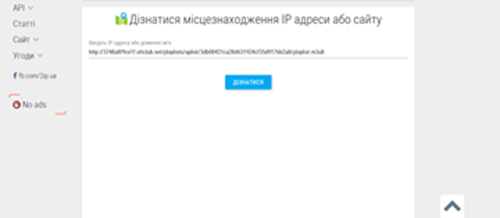
Спочатку переходимо на сайт: https://2ip.ua та дізнаємось IP адресу плейлиста.
Вводимо адресу плейлиста та натискаємо ДІЗНАТИСЯ
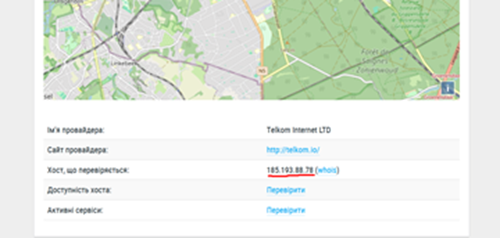
Прогортуємо сторінку вниз та знаходимо нашу IP адресу плейлиста, у нашому випадку це: 185.193.88.78
Тепер можна переходити до самої трассировкі.
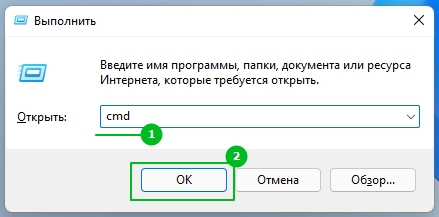
1. Натисніть Win + R, введіть cmd і натисніть Enter або OK.
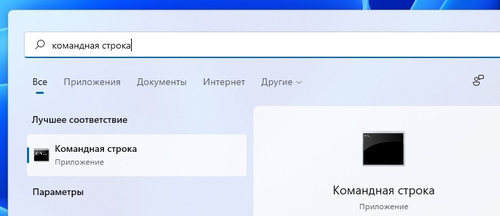
Альтернативно можна відкрити пошук Windows, ввести «Командную строку» і запустити її.
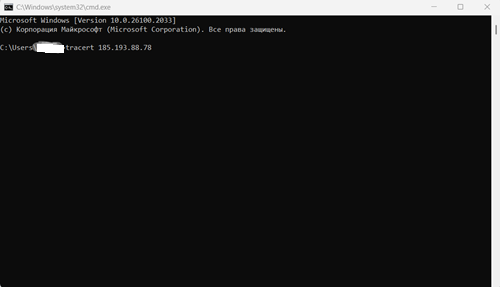
2. В командному рядку виконайте команду:
tracert 185.193.88.78
185.193.88.78 - це наша IP адреса плейлиса, а ви змінюєте на свою.
3. Натискаємо ENTER 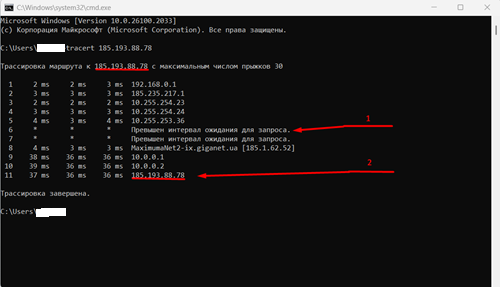
Як читати результати- № вузла: Порядковий номер маршрутизатора на шляху.
- Час (мс): Час проходження пакету до і назад (ping).
- IP-адреса: Адреса проміжного сервера.
- Зірочки (*): Означають, що запит було втрачено або вузол не відповів. Якщо зірочки йдуть підряд до кінця — там виникла проблема (позначено на малюнку 1). Чим більше таких вузлів тим більша буферізація та якщо в кінці немає адреси плейлиста то інтернет провайдер не з'єднує вас з IP адресою сервера плейлиста.
IP адреса плейлиста - з'єднано (позначено на малюнку 2)
Трасування допомагає виявити проблеми на стороні провайдера або на одному з магістральних вузлів.
Для чого це потрібно?
Іноді той або інший плейлист (як правило, вас цікавить ваш плейлист) вам недоступен або дуже сильна буферізація.
У цьому можуть бути різні причини:
- 1. Проблеми на сервері (в тому числі технічні роботи)
- 2. Проблеми вашого інтернет провайдера доступу
- 3. Проблеми на вузлах інтернет провайдера
Трассировка допоможе ідентифікувати ситуацію, та звертаючись до служби підтримки інтернет провайдера з проблемою недоступності до сервера, вам варто відразу надіслати дані команди tracert. Це зекономить час, і дозволить швидше почати вирішувати проблеми по суті.
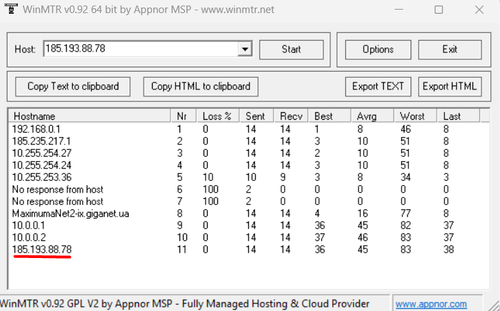
Також можете скористатися програмою WinMTR
Результати читання. Розуміння виводу WinMTR
Що кожен стовпець повідомляє про вашу мережу.
- Hop Number - Кожен рядок представляє один стрибок — маршрутизатор або сервер між вами та пунктом призначення. Менші цифри ближче до вас; останній стрибок - ваша мета (на зображенні підкреслено).
- Loss % - Відсоток пакетів, яким не вдалося повернутися з цього переходу. 0-1% - це нормально. Постійна втрата >5% вказує на проблему в цій точці.
- Latency (Avg/Best/Worst) - Час в мілісекундах. Середній є найбільш корисним. Великі стрибки між стрибками або високі найгірші значення свідчать про перевантаження.
- Hostname / IP - Показує IP-адресу та ім’я хоста (якщо можна розпізнати). Допомагає визначити, чи проблема у маршрутизаторі, інтернет-провайдері чи сторонній мережі.
- Sent / Received - Загальна кількість пакетів, надісланих і отриманих на кожному етапі. Більше пакетів = точніша статистика. Запустіть тести принаймні 1-2 хвилини для надійних даних.
- Blank Hops - Деякі стрибки показують "Немає відповіді" або час очікування. Це нормально — багато маршрутизаторів налаштовано на ігнорування ICMP. Зосередьтеся на стрибку, який відповідає.
- Посилання на сайт з програмою: winmtr.net
- Завантажити програму з нашого сайта: WinMTR
|
| |
| |